¶ Spendenquittungen/Spendenbelege erstellen
Gemeinnützige Projekte können im Projekt-Interface den Spendern Spendenquittungen erstellen. Gemeinnützig sind Projekte, wenn das Projekt die Option „ich kann Spendenquittungen erstellen“ aktiviert hat und der Freistellungsbescheid hochgeladen wurde.
Es gibt 2 Wege Spendenquittungen zu erstellen:
- manuell via Serienbrief
- automatisiert über die Plattform
Ab der Projektphase 4, wenn das Projekt erfolgreich und seitens des Projektinitiators bestätigt wurde, werden im Projekt-Interface unter „Crowd“ > „Unterstützungen“ weitere Funktionen freigeschalten.
- Es ist der Download der „Unterstützerliste“ möglich.
- Außerdem werden alle Adressdaten angezeigt.
Ab der Auszahlung (payoff) kommt eine weitere Funktion hinzu: Die Erstellung der Spendenquittungen ist ab diesem Zeitpunkt möglich.
Für die manuelle Erstellung wird die Spendenliste benötigt.
¶ Spendenliste
Um Spendenquittungen zu erstellen, werden in der Spendenliste (Excel-Datei) nur Spendenbeträge ausgegeben, damit diese direkt zur Erstellung von Spendenquittungen genutzt werden können. Dankeschöns werden nicht beachtet und nicht eingerechnet, wenn sie als nicht spendenfähig deklariert sind. Diese Liste wird erstellt, wenn die Option „Spenden-Bescheinigung angefordert“ angehakt wurde.
Folgende Informationen/Spalten enthält diese Liste:
- E-Mail-Adresse
- Vorname
- Nachname
- Firma/Unternehmen/Organisationsname
- Straße
- Plz
- Ort
- Land
- Datum der Unterstützung
- Spendenbetrag
- Spendenbetrag in Worten
¶ Manuelle Erstellung via Serienbrief
Der Projektinitiator kann mittels der Spendenliste und einer passenden Word-Vorlage (Download) die Daten der Excel-Datei komfortabel als Serienbrief verarbeiten. Spendenquittungen können dann einzeln als PDF gespeichert werden, um diese digital oder ausgedruckt an die Spender zu versenden oder aber direkt von Word via einem E-Mail-Programm versendet werden.
¶ Text-IDs zur Pflege für Redakteure
Für die Benennungen des Buttons und der Spendenliste nutzen Sie folgende IDs für die Suche im myty-Backend in den globalen Texten.
- Download-Button:
LINK_DOWLOAD_DONATION_RECEIPT_LIST= Liste für Spendenquittungen
- Für Excel-Liste:
CSV_HEADER_DONATION_RECEIPT_ADDRESS= AnschriftCSV_HEADER_DONATION_RECEIPT_CITY= StadtCSV_HEADER_DONATION_RECEIPT_COUNTRY= LandCSV_HEADER_DONATION_RECEIPT_DATE= DatumCSV_HEADER_DONATION_RECEIPT_DONATION= SpendeCSV_HEADER_DONATION_RECEIPT_FIRSTNAME= VornameCSV_HEADER_DONATION_RECEIPT_LASTNAME= NachnameCSV_HEADER_DONATION_RECEIPT_SUPPORTER_EMAIL= E-MailCSV_HEADER_DONATION_RECEIPT_ZIP= PlzCSV_HEADER_DONATION_RECEIPT_DONATION_TEXT= Spendenbetrag in WortenCSV_HEADER_DONATION_RECEIPT_COMPANY= Unternehmen
¶ Automatische Spendenbelegerstellung über die Plattform
Hinweis: Dieses Modul steht nicht standardmäßig zur Verfügung und benötigt eine Einrichtung seitens Finlane/Tyclipso.
Hinweis: Aktuell steht diese Funktion nur für Vereine zur Verfügung, die in Deutschland eingetragn sind.
Ab der Auszahlung steht eine automatisierter Prozess zur Verfügung, um die Spendenbelege automatisch über die Plattform erstellen und wahlweise versenden zu lassen. Der Projektinitiator wird dazu durch über einen Wizard geleitet.
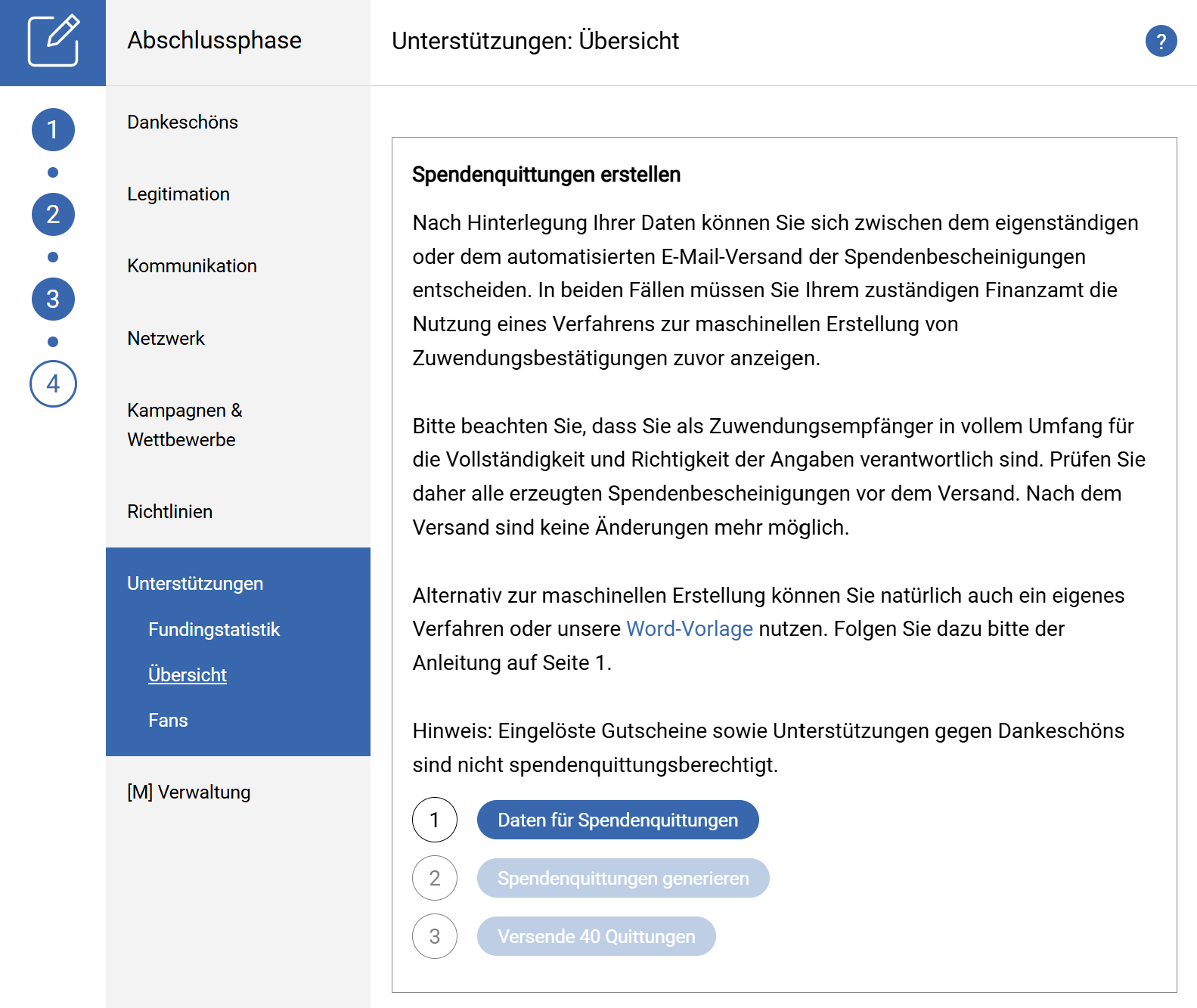
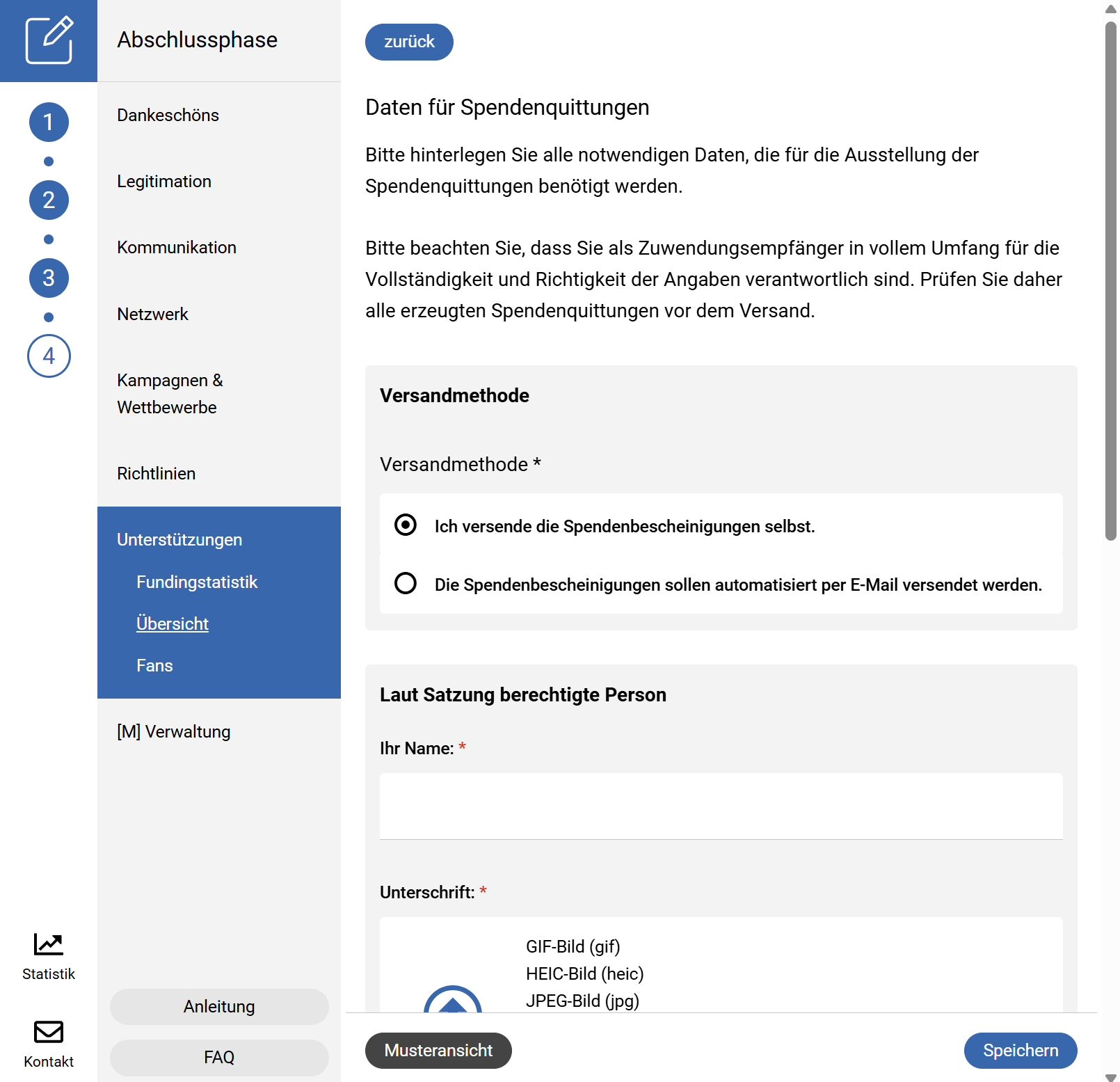
Schritt 1: Zusätzliche Daten erfassen
- Auswahl der Versandmethode
- Zusätzlich gesetzl. notwendige Daten für die Spendenbelege eingeben:
- Angaben zum Freistellungsbescheid bzw. zur Anlage zum Körperschaftssteuerbescheid
- Bescheid zur Einhaltung der satzungsmäßigen Voraussetzungen
- Förderzweck
- optional: digitale Unterschrift hochladen oder im Interface erfassen (Faksimile)
Schritt 2: Spendenquittungen generieren
- Spendenquittungen werden als PDF generiert.
- Dieser Vorgang kann mehrere Minuten dauern.
- Der Projektinitiator bei Abschluss erhält eine E-Mail.
Je nach Auswahl der Versandmethode:
A) „Manueller Versand“ Download der erstellten Spendenquittungen (ZIP mit PDFs), Prüfung auf Vollständigkeit und Korrektheit durch Projektinitiator. Manueller Versand an Spendende durch Projektinitiator via E-Mail oder postalisch.
B) „Automatisierter Versand via Plattform“ Download der erstellten Spendenquittungen (ZIP mit PDFs), Prüfung auf Vollständigkeit und Korrektheit durch Projektinitiator.
nur bei automatisiertem Versand: Schritt 3: Spendenquittungen versenden
- Versand über Plattform freigeben/starten.
- Jede/r Spendende erhält nun jeweils eine E-Mail mit dem Link zur persönlichen Spendenquittung.
- Dieser Vorgang kann mehrere Minuten dauern.
- Der Projektinitiator erhält bei Abschluss eine E-Mail.
Überprüfung: Der Fortschritt und etwaige Versandfehler können in der Unterstützerliste in der Spalte „Spendenquittung gesendet“ überprüft werden.