¶ E-Mail-Vorlagen erstellen und verwalten
Im myty-Backend können E-Mail-Vorlagen verwaltet werden, die automatisch verschickt werden, sobald das entsprechende Event eintritt.
E-Mails, die standardmäßig durch myty mitgegeben werden, sind beispielsweise:
- Kontaktformular
- Registrierung
- Newsletter
Weitere E-Mail-Vorlagen werden durch das Crowdfunding-Modul ermöglicht.
Für jedes Event im Projektzyklus gibt es vordefinierte E-Mail-Vorlagen. Zum Beispiel wenn ein Projektinitiator ein Projekt angelegt hat oder ein Projekt in den nächsten Status wechselt.
Welche E-Mail-Vorlagen es gibt, wann diese an welche Empfängergruppe verschickt werden und welche Platzhalter für diese Vorlagen zur Verfügung stehen, erfahren Sie unter: E-Mail-Vorlagen: Empfängergruppen.
¶ E-Mail-Vorlagen anzeigen
- Loggen Sie sich ein und öffnen Sie das myty-Backend.
- Klicken Sie links auf „Vorlagen“ und wählen Sie „E-Mails“. Eine Liste aller bereits erstellten E-Mail-Vorlagen erscheint.
Die Liste gibt nicht an, ob eine Mailvorlage versendet wird, also aktiviert ist oder nicht. Es ist nur eine Liste aller möglichen E-Mail-Vorlagen. Anhand der „History“ (s.u.) können Sie sehen, ob die E-Mail-Vorlage bereits schon einmal versendet wurde und daraus ableiten, ob sie aktiviert ist.
- Doppelklick auf eine Vorlage zeigt den Inhalt an.
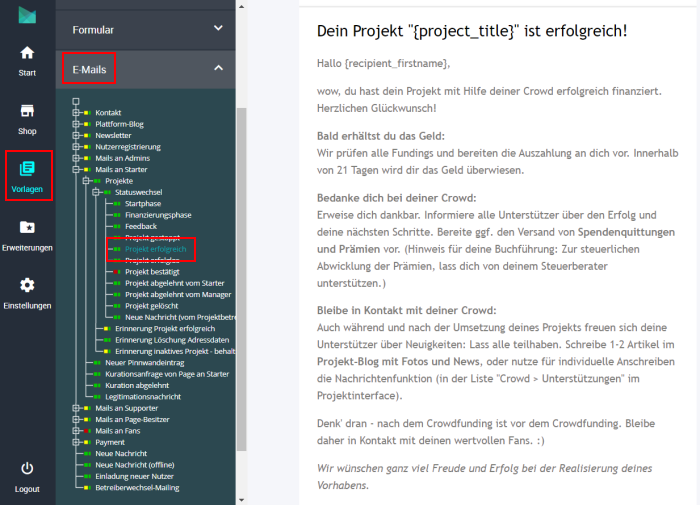
E-Mail-Vorlagen im myty-Backend verwalten und bearbeiten
¶ Funktionen zur Verwaltung und Bearbeitung der E-Mail-Vorlagen
Unterhalb der Vorlagen gibt es eine Buttonleiste. Sie enthält alle Funktionen, um eine Vorlage zu erstellen und zu verwalten.
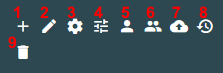
- E-Mail-Vorlage anlegen
- E-Mail-Vorlage bearbeiten
- Einstellungen bearbeiten
- Zusätzliche Variablen bearbeiten
- Rechte zuweisen
- Zugriff für Rollen verwalten
- Unveröffentlichte Inhalte
- History: Zeigt bereits versendete E-Mails an, wenn dies in den Einstellungen an der E-Mail-Vorlage so eingestellt wurde.
- E-Mail-Vorlagen löschen
¶ Status der E-Mail-Vorlagen
Im Bereich Sichtbarkeit einer E-Mail-Vorlage stellen Sie ein, ob diese E-Mail-Vorlage veröffentlicht/unveröffentlicht und sichtbar bzw. unsichtbar für nicht angemeldete Nutzer ist. Sie finden dies unter „E-Mail-Vorlage bearbeiten“ (Stift).
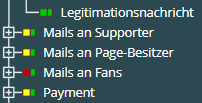
- Quadrat zeigt Veröffentlichung / Sichtbarkeit
- grün = veröffentlicht -> Die E-Mail wird in der Sitemap aufgelistet und wird vom myty versendet, wenn das Event eintritt.
- gelb = unsichtbar -> Die E-Mail wird nicht in der Sitemap aufgelistet, ist aber über Direktlink aufrufbar.
- rot = E-Mail-Vorlage ist nicht veröffentlicht/nicht aufrufbar und wird nicht vom myty versendet, selbst wenn sie aktiviert ist.
- Quadrat zeigt Zugriffslevel
- grün = für Gäste (ohne Anmeldung) aufrufbar
- rot = nur für angemeldete Nutzer aufrufbar
¶ Inhalte einer E-Mail-Vorlage pflegen
E-Mail-Vorlagen werden wie eine Seite im myty gepflegt:
- Öffnen Sie die E-Mail-Vorlage durch Doppelklick auf die Vorlage.
- Gibt es bereits Inhalt, wird dieser angezeigt und kann im Editor-Modus bearbeitet werden.
Falls die Vorlage noch leer ist, können Schnipsel hinzugefügt werden, die dann mit Inhalt befüllt werden können:

Area-Button, um die Übersicht für verfügbaren Schnipsel zu öffnen
Welche Platzhalter in den E-Mail-Texten verwendet werden können, erfahren Sie unter E-Mail-Vorlagen: Platzhalter.
¶ Einstellungen für E-Mails setzen und anpassen
Über das Zahnrad-Symbol öffnen Sie eine Ansicht, um folgende Einstellungen an der E-Mail-Vorlage vorzunehmen:
- Absendername*
- E-Mail-Adresse des Absenders*
- Empfänger-E-Mail-Adresse(n)*
- Betreff*
- Empfänger von Kopien
- Archivierung definieren: Legen Sie fest, ob E-Mails, die diese Vorlage nutzen, in der History angezeigt werden sollen oder nicht. Ebenso können Sie wählen, ob der komplette Inhalt archiviert und wieder aufurfbar sein soll oder nur Betreff, Empfänger und Datum angezeigt werden.
- ggf. Dateianhänge anfügen, die mit jeder E-Mail mitgesendet werden.
Bitte beachten Sie, dass Dateianhänge nicht in Lokalisierungen übernommen werden. Anhänge müssen je Sprache gepflegt werden.
Felder mit * sind Pflichtfelder.
Informationen, die hier angegeben werden, werden für jede E-Mail benutzt, die über diese E-Mail-Vorlage versendet werden.
¶ Neue E-Mail-Vorlage erstellen/anlegen
- Durch Klick auf + „E-Mail-Vorlage anlegen“ wird ein Fenster geöffnet, um den Namen + Linkbezeichnung, Typ/Vorlage und die Position der Vorlage in der Struktur festzulegen.
(“In der Navigation anzeigen” ist für E-Mail-Vorlagen nicht relevant und kann unbearbeitet bleiben.)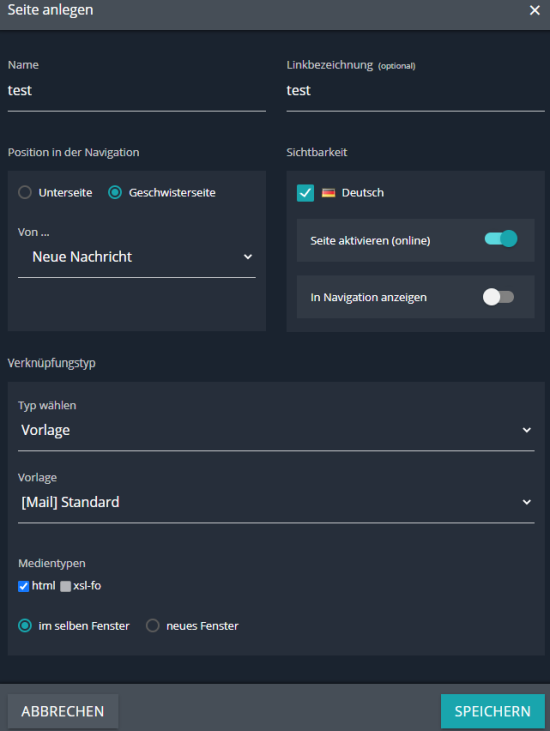
Tipp: E-Mail-Vorlagen sollten in Gruppen sortiert werden, um sie für weitere Anpassungen schneller wiederzufinden. Beim Anlegen und Bearbeiten einer E-Mail-Vorlage kann über „Position in der Navigation“ eine Struktur erschaffen werden.
- „Speichern“ > „Übernehmen“ legt die E-Mail-Vorlage an. Vorlagen können bereits Schnipsel oder festgelegte Textfelder enthalten.
- E-Mail-Einstellung definieren.
- Informieren Sie Ihren Ansprechpartner bei Finlane/Tyclipso über die neue E-Mail-Vorlage und die dazugehörige Konstanten, wie unter E-Mail-Vorlagen: Empfängergruppen beschrieben, sodass diese angebunden und zum Versand aktiviert werden kann.